

On line Capacitación






8 Horas
Masterclass on line: Aproveche hoy día 22,00 US$.! Precio normal 44,00 US$

¿CÓMO EVITAR QUE PASE UN AÑO MAS CON RESULTADOS CON SABOR AMARGO?
|
A través de nuestro equipo de consultores le brindamos Coaching On line sobre diferentes temas que Ud. requiera tener otros puntos de vista para tomar decisiones.
|
 |
|
|
Los primeros 10 minutos son gratis. APROVECHE LOS PLANES PROMOCIONALES 50% DE DESCUENTO Los siguientes 30 minutos de Coaching On line tienen un valor de 20 US$. (Precio normal 40 US$) |
FORMA DEL COACHING ON LINE Se realiza una videoconferencia en la cual se tiene audio y video. |
|
|
Objetivos de la capación ON LINE
En esta sección encontrará opciones desarrolladas para que su equipo de trabajo pueda mejorar su capacidad de lograr resultados económicos para su organización. En esta sección encontrará:
|
||
|
|
||
| Aplicación Meeting Center Para entrar en una reunión o iniciarla, deberá descargar, instalar y configurar la aplicación WebEx Meeting Center. La primera vez que entre en una reunión o la inicie, la aplicación Meeting Center se instalará automáticamente. Sin embargo, también puede descargarla e instalarla automáticamente. Nota: Para utilizar este programa de instalación, debe tener privilegios de administrador en su computadora. |
 |
|
||||||||||
| Grabadora y reproductores WebEx ofrece una variedad grabadoras y reproductores que puede usar para grabar, reproducir y modificar reuniones. |
|
Para descargar y aprender más acerca de reproductores o del editor, consulte la página de Grabación y reproducción. | ||||||||||
| Kit de herramientas universal de WebEx Utilice este complemento de explorador para crear presentaciones multimedia para compartir durante los eventos. Añada archivos grabados de WebEx (.wrf), audio, vídeo, animaciones Flash o páginas web y, a continuación, guarde las presentaciones como archivo de formato universal de comunicaciones (.ucf) de WebEx. Durante una reunión, podrá compartir el archivo UCF y mostrar efectos multimedia. |
|
Descargar ahora (es necesario iniciar sesión) | ||||||||||
| Herramientas de productividad Las herramientas de productividad de WebEx incluyen el programa Un clic de WebEx e integración de WebEx con otros programas, como Microsoft Outlook, IBM Lotus Notes, Microsoft Office y programas de mensajería instantánea. Con Un clic y la integración de WebEx, puede planificar o iniciar reuniones en línea, o ingresar a ellas, de forma rápida, sin necesidad de visitar el sitio web de servicios de WebEx. Integración con Lotus Notes Para instalar este programa, debe contar con los privilegios de acceso a la base de datos del administrador y el diseñador. Si no tiene privilegios de acceso a la base de datos, el administrador de Lotus Notes primero debe ejecutar Herramienta de administración Lotus Notes y luego descargar e instalar el software de herramientas de productividad. |
|
Descargar ahora (es necesario iniciar sesión) | ||||||||||
| REDUZCA LOS COSTOS DE CAPACITACIÓN!!! |
|
|

POR PROMOCIÓN LA INVERSIÓN ES LA SIGUIENTE
- OPCIÓN 1: Asistir a la Videoconferencia en forma gratuita a la primera sesión (3 horas); si quiere continuar deberá invertir el 100% del valor.
Validez de la promoción por este mes
La promoción no es válida para SANTA CRUZ
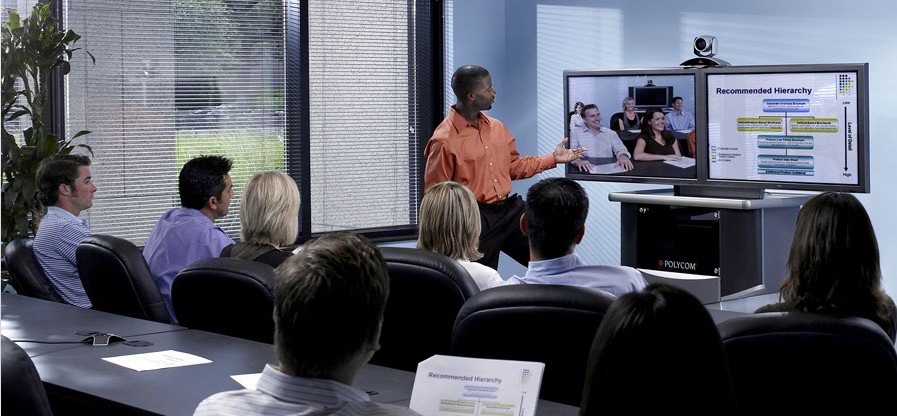
Existen muchas razones por las cuales los profesionales no pueden asistir a las capacitaciones que brindamos entre ellas el Tiempo, la Distancia y la Inversion por tal motivo IFICORP ha implementado una nueva herramienta para hacer posible la capacitacion y actualizacion de los profesionales bolivianos, esta nueva herramienta es la VIDEOCONFERENCIA.
{slide=1. ¿Qué es la Videoconferencia?}
¿QUE ES VIDEOCONFERENCIA?
La videoconferencia es una transmisión en vivo en tiempo real por medio de audio, video y datos., bajo el mismo concepto que se hace una transmisión al vivo por TV de un partido de fútbol o cualquier evento. Gracias a redes como la de Internet, esta tecnologia nos permite comunicarnos a cualquier parte del mundo en tiempo real.
La videoconfencia la realizamos por medio del software Webex que se descarga del internet. Requerimos hacer las pruebas 1 día antes para tener todo listo y funcionando.
{slide=2. INGRESAR A LA TRANSMISIÓN EN VIVO}
Para estar en este punto 2. deberá haber hecho la instalación del punto 8.
1. Deberá conectar los audífonos (parlantes) y la cámara web (opcional) a la computadora antes de abrir el programa, para que reconozco los audífonos y pueda escuchar la voz, si no lo hace así, no escuchará ningún sonido.
2. Haga clic en el link del email que se le envío o clic en este link:
SESIÓN 1
https://spanishfreetrial.
SESIÓN 2
https://spanishfreetrial.
Normal 0 21 false false false ES-TRAD X-NONE X-NONE MicrosoftInternetExplorer4
SESIÓN 3
Normal 0 21 false false false ES-TRAD X-NONE X-NONE MicrosoftInternetExplorer4
2. Como ya está instalado, haga clic en Instalar, y se activará automáticamente y le aparecerá una ventana con una agenda de reuniones disponibles, si es que la videoconferencia a la que asistirá no ha comenzado todavía.
3. Volver a ingresar nombre y email.
4. Mientras este participando en la videoconferencia NO DEBERA CERRAR su navegador (Firefox o Internet Explorer). Si lo cierra, se le cerrará el software de videoconferencia, y tendrá que ir al link del mail o volver a hacer clic en SESIÓN, para volver a la videoconferencia.
NOTA IMPORTANTE
1. Registro de nombre y empresa. Al abrir el programa de VideoConferencia le aparecerá inicialmente una ventana: deberá escribir su nombre y apellido con el que hizo su reserva e inscripción, además deberá poner el nombre de su empresa entre parentesis. Ejemplo: Juan Perez (ificorp).
2. En caso de que use otro nombre al que hizo su inscripción, nuestro sistema de VideoConferencia le anulará su ingreso. Lo mismo sucederá si existe el traspaso de su clave a otra persona que no está registrada.
{slide=3. Beneficios de la Video Conferencia}
- El material podra ser visto en la pagina web.
- Podra ver la Videoconferencia.
- Podra hacer 3 preguntas.
- Recibir su certificado de participacion (este sera enviado junto con la factura, una vez finalizado el seminario en un plazo maximo de 5 dias). El participante debera estar conectado al seminario por lo menos 7 horas (80% de la duracion) para poder recibir su certificado de participacion.
{slide=4. Calendario}
CALENDARIO DE VIDEOCONFERENCIAS
- Líderes I - El desafío de gerenciar personas - Julio
Ley de Aduanas - Agosto
Técnicas Modernas de Negociación en Cobranzas - Septiembre - Planificación Estratégica en base al BSC - Octubre
- Cálculo de Planillas Laborales - Octubre
- Ventas Complejas - Octubre
Ventas PNL - Octubre - Servicio al Cliente - Octubre
- Gestión de Sistemas de Calidad ISO 9001:2008
{slide=5. Inversión (Precio)}
INVERSIÓN PARA TODOS LOS PAÍSES: 30 US$ (Puede variar según la duración del seminario).
{slide=6. Formas de Pago}
CONDICIONES DE PAGO PARA VIDEOCONFERENCIAS
Primer paso
Para inscribirse deberá enviar un mail al correo del que recibió la información, indicando en el ASUNTO. Inscripción para Video Conferencia.
- Nombre y Apellido
- Empresa
- NIT
- Dirección de envío de factura
- Fecha de pago
Segundo paso
| OPCIÓN 1: Western Union Fuera de Bolivia |
OPCIÓN 2:Pay Pay Fuera de Bolivia |
OPCIÓN 3: Depósito en Banco |
|
Para participantes fuera de Bolivia hacer deposito en Western Union a nombre de: TITULAR: IFICORP S.r.l. DOCUMENTO tributario: 285672020 |
Pago con tarjeta de crédito a través de Pay Pal. (En el lado derecho encontrará el carrito de compra para realizar el pago en Línea) | Depósito en Cuenta Corriente de Banco |
Tercer paso
Enviar un 2do mail haciendo referencia al número y fecha de depósito realizado en el banco o a través de Western Union.
Cuarto paso
Recibirá 2 días antes del seminario un mail indicando los pasos para acceder a la Video Conferencia.
{slide=7. Derechos del Participante}
- El material podrá ser visto en la página web.
- Podrá ver la Videoconferencia
- Podrá hacer 3 preguntas.
- Recibir su certificado de participación (este será enviado junto con la factura, una vez finalizado el seminario en un plazo máximo de 5 días).
- El participante deberá estar conectado al seminario por lo menos 7 horas (80% de la duración) para poder recibir su certificado de participación
{slide=8. Descargar e Instalar el Software}
INSTALACIÓN DEL SOFTWARE
INSTALACIÓN DEL SOFTWARE ANTES DE LA VIDEOCONFERENCIA
1. Para instalar el software deberá tener permiso de administrador en su computadora. Si usted utiliza un usuario Limitado, no podrá instalar el software (si es así cuando esté instalando le saldrá un mensaje que no tiene Privilegios de Administrador).
Para mirar el video de explicación como instalar y agendar el software, haga clic aquí.
2. Hacer clic en el link que se le envío. O hacer clic en el icono para descargar.
Para el navegador Firefox o chrome
Para el navegador Internet Explorer
3. Comprobar si tiene los reproductores adecuados multimedia (si no los tiene al hacerse la verificación le dará la opción de instalarlos).
4. Ingrese al lado derecho su nombre y correo electrónico.
5. Puede aparecer la notificación de que JAVA (software) no está instalado. Al hacer en clic en download le permitirá descargar el software para Firefox o para Internet Explorer.
6. Una vez descargado el software, debe instalarlo.
6. Le saldrá una ventana que la instalación finalizó. Hacer clic en Finalizar y ya quedará instalado. El software no se abrirá; solo se abrirá cuando haga clic en el link de la sesión de la videoconferencia, e ingrese su Nombre y correo electrónico.
7. Una vez que el usuario con Privilegios de Administrador le instaló el software, Usted podrá volver a su Usuario Limitado, y acceder a la videoconferencia.
8. Mientras la sesión de transmisión de la Videoconferencia no haya comenzado, usted no podrá abrir el software descargado.
PARA MEDIR LA VELOCIDAD DE SU INTERNET
Haga clic aquí.
|
DEBE VERIFICAR QUE SU COMPUTADORA TENGA INSTALADO LOS REPRODUCTORES DE VIDEO MAS UTILIZADOS 1. Hacer clic en el link de descarga de software (ingreso a la sesión) 2. Ir a la parte inferior, encontrará un clic que lo llevará a revisar si su computadora tiene instalado |
||
| Check Now | ||
| Check Now | ||
| Check Now |

{slide=9. Requerimientos de Sistema para instalar el Software}
|
Hardware
|
Minimum
|
Recommended
|
|
Microprocessor:
|
Pentium® or compatible
|
Microsoft Windows 98SE®
or higher version
|
|
Operating System:
|
Microsoft Windows 98SE®
or higher version
|
Microsoft Windows XP®
or higher version
|
|
Memory:
|
64 MB of RAM
|
256 MB of RAM
|
|
Screen Resolution:
|
800 x 600
|
1024 x 768
|
|
Web Browser:
|
Cualquier navegador
|
Cualquier navegador |
|
Internet Connection:
|
400 Kbs
|
1 Mbs
|
|
Minimum Free Hard Drive Space:
|
1 MB
|
2 MB
|
{slide=10. Manual del Software}
Haga clic aqui para descargar el manual en formato PDF
1. Una vez descargado el archivo de la web, hacer clic en INSTALAR.
2. Registro de nombre y empresa. Al abrir el programa de VideoConferencia le aparecerá inicialmente una ventana que dice: Ingreso a Sala. Deberá escribir su nombre y apellido con el que hizo su reserva e inscripción, además deberá poner el nombre de su empresa entre parentesis. Ejemplo: Juan Perez (ificorp).
3. En caso de que use otro nombre o no se identique nuestro sistema de VideoConferencia le anulará su ingreso. Lo mismo sucederá si existe el traspaso de su clave a otra persona que no está registrada.
4. Luego se le pedirá que ingrese la contraseña para ingresar a la Video Conferencia.
USO DURANTE LA VIDEO CONFERENCIA
1. Tomar la palabra en la Video Conferencia . Para hacer preguntas y utilizar su micrófono debe buscar en la parte de abajo a la izquierda el botón HABLAR. Cuando usted quiera hacer una pregunta debe mantener apretado el botón. (Si tiene su foto o la cámara web instalada, aparecerá su imagen).
2. Si existen varias personas que quieren hablar. Deberá hacer clic en HABLAR y de acuerdo al orden en que hicieron su intención de hablar quedará registrado, y se le dará la palabra en el orden indicado.
{slide=11. Descargar material de la capacitación}
Para ir a la zona de descarga, por favor haga clic aquí.
{slide=12. FAQ (Preguntas mas frecuentes)}
Pregunta:
Error, the Audio/Video Conference was not installed properly. Please launch the program installation again.
Respuesta:
Remover todas las instancias del Software de Videoconferencia de su PC (busque la opción desinstalar en add/remove programs y Reinstalle el software.
{/slides}
Cursos on line

Flash de noticias
Regístrate gratis!

Para recibir información sobre Conferencias y talleres.
Para acceder a la información de mas de 70.000 empresas
y 90.000 profesionales.
REGISTRATE en BizManager CRM y obtené acceso a la información de 100 clientes potenciales!
Haz clic aquí.
Requerimiento de Personal

Trabaje con las empresas mas importantes del país. Crezca económica y profesionalmente! Haga clic aquí.
Mas leídos
- Masterclass on line Análisis grafológico aplicado a la Selección de personal
- Webinar Optimizar la Gestión de Almacenes con (ISO 9000) y la elaboración de manuales con ISO 10013
- Libro de motivación y superación El Despertar de los Super Humanos
- MasterClass online BSC Estratégica de Resultados
- Taller- Lenguaje Corporal para Líderes, Directivos y Gerentes (PNL)